 |
| http://serbalengkapsemuanya.blogspot.co.id |
Komputer tentunya semakin banyak digunakan, dengan semakin pesatnya kemajuan di dalam bidang ilmu pengetahuan dan teknoligi tentunya kita juga jangan sampai ketinggalan zaman dong…
dengan semakin pesatnya kemajuan ilmu pengetahuan dan teknoligi maka akan semakin banyak trik – trik komputer yang semakin berkembang dan semakin menarik tentunya untuk kita pelajari.
2 kesaktian Notepad
- Membuat pengunci folder
langkah pertama anda buka dahulu aplikasi Notepad di komputer anda,
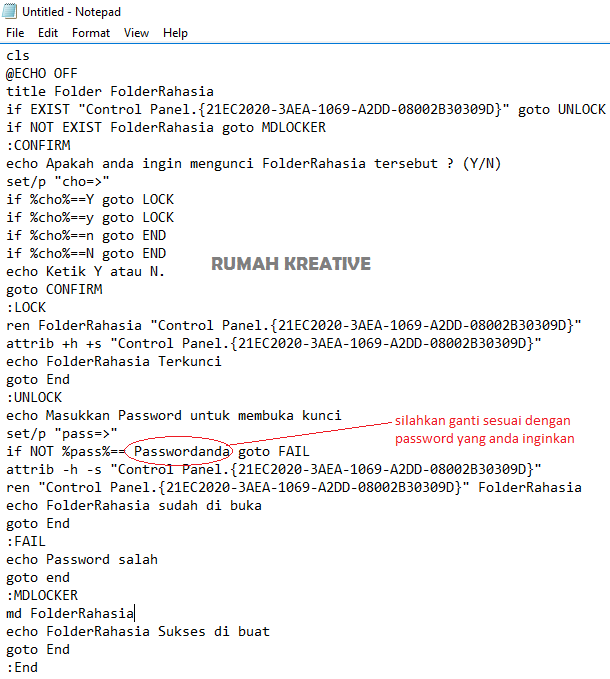
lalu masukan mantara berikut ini,
cls@ECHO OFFtitle Folder FolderRahasiaif EXIST “Control Panel.{21EC2020-3AEA-1069-A2DD-08002B30309D}” goto UNLOCKif NOT EXIST FolderRahasia goto MDLOCKER:CONFIRMecho Apakah anda ingin mengunci FolderRahasia tersebut ? (Y/N)set/p “cho=>”if %cho%==Y goto LOCKif %cho%==y goto LOCKif %cho%==n goto ENDif %cho%==N goto ENDecho Ketik Y atau N.goto CONFIRM:LOCKren FolderRahasia “Control Panel.{21EC2020-3AEA-1069-A2DD-08002B30309D}”attrib +h +s “Control Panel.{21EC2020-3AEA-1069-A2DD-08002B30309D}”echo FolderRahasia Terkuncigoto End:UNLOCKecho Masukkan Password untuk membuka kunciset/p “pass=>”if NOT %pass%== Password_anda goto FAILattrib -h -s “Control Panel.{21EC2020-3AEA-1069-A2DD-08002B30309D}”ren “Control Panel.{21EC2020-3AEA-1069-A2DD-08002B30309D}” FolderRahasiaecho FolderRahasia sudah di bukagoto End:FAIL<
/span>echo Password salahgoto end:MDLOCKERmd FolderRahasiaecho FolderRahasia Sukses di buatgoto End:End
Hasilnya seperti berikut.

untuk penggunaannya, setelah anda menyimpan file tadi lakukan double klik pada file “kunci.bat” maka secara otomatis akan muncul sebuah folder yang bernama “
cls@ECHO OFFtitle Folder FolderRahasiaif EXIST “Control Panel.{21EC2020-3AEA-1069-A2DD-08002B30309D}” goto UNLOCKif NOT EXIST FolderRahasia goto MDLOCKER:CONFIRMecho Apakah anda ingin mengunci FolderRahasia tersebut ? (Y/N)set/p “cho=>”if %cho%==Y goto LOCKif %cho%==y goto LOCKif %cho%==n goto ENDif %cho%==N goto ENDecho Ketik Y atau N.goto CONFIRM:LOCKren FolderRahasia “Control Panel.{21EC2020-3AEA-1069-A2DD-08002B30309D}”attrib +h +s “Control Panel.{21EC2020-3AEA-1069-A2DD-08002B30309D}”echo FolderRahasia Terkuncigoto End:UNLOCKecho Masukkan Password untuk membuka kunciset/p “pass=>”if NOT %pass%== Password_anda goto FAILattrib -h -s “Control Panel.{21EC2020-3AEA-1069-A2DD-08002B30309D}”ren “Control Panel.{21EC2020-3AEA-1069-A2DD-08002B30309D}” FolderRahasiaecho FolderRahasia sudah di bukagoto End:FAIL< /span>echo Password salahgoto end:MDLOCKERmd FolderRahasiaecho FolderRahasia Sukses di buatgoto End:End

FolderRahasia”.
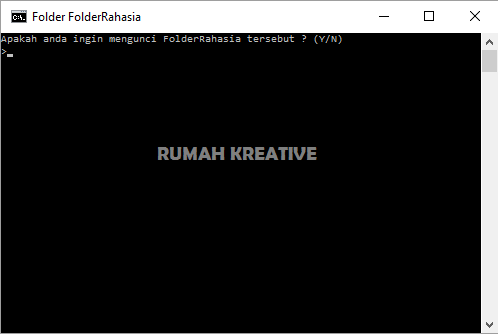 |
| untuk konfirmasi ketik (Y/N) lau enter |
 |
| masukan password anda |
- Membuat Antivirus sederhana
Langkah pertama silahkan anda buka aplikasi Notepad.
Lalu silahkan anda masukan mantra yang ada di bawah ini.
@echo off
color a
:start
cls
title Antivirus
echo.
echo.
echo.
echo. ~~~~~~~~~~Welcome_To_Antivirus~~~~~~~~~~
echo. This_Antivirus_Created_By_Rumah_Kreative
echo.
echo. ————————————————–
echo. !! Antivirus ini hanya bisa men-scan
!!
echo. !! Virus virus kecil, seperti Worm !!
echo. !! Untuk virus virus besar !!
echo. !! Kalian bisa menggunakan !!
echo. !! Software Antivirus yang sudah !!
echo. !! Tersedia di Google !!
echo. ————————————————–
echo.
pause
goto scan
:scan
cls
echo.
echo.
echo.
echo.
echo. ~~~~~~~~Scanning……~~~~~~~~
echo.
echo.
echo.
echo.
echo.
IF EXIST virus.bat goto infected
IF NOT EXIST virus.bat goto clean
cd C:Windowssystem32
:infected
cls
echo.
echo.
echo.
echo.
echo.
echo. WARNING! WARNING! WARNING!
echo. VIRUS DETECTED!!!
echo.
echo.
echo.
echo.
echo.
del virus.bat
echo Virus Teramankan!
pause
goto scan
:clean
cls
echo.
echo.
echo.
echo.
echo.
echo. ~~~~~System_Terlindungi!~~~~~
echo.
echo.
echo.
echo.
echo.
pause
exit
untuk tulisan yang berwarna merah bisa anda ganti sesuai kresi anda.
selanjutnya silahkan anda simpan dengan cara tekan Ctrl + S dan ganti namanya menjadi “Antivitus.bat” lalu klik Save.
untuk menjalankannya tinggal anda double klik pada file “Antivirus.bat”
nah itulah beberapa tips dan trik komputer yang dapat saya uraikan pada postingan kali ini, untuk tips dan trik lainya ada di rekreartive.
terimakasih semoga bermanfaat untuk anda.